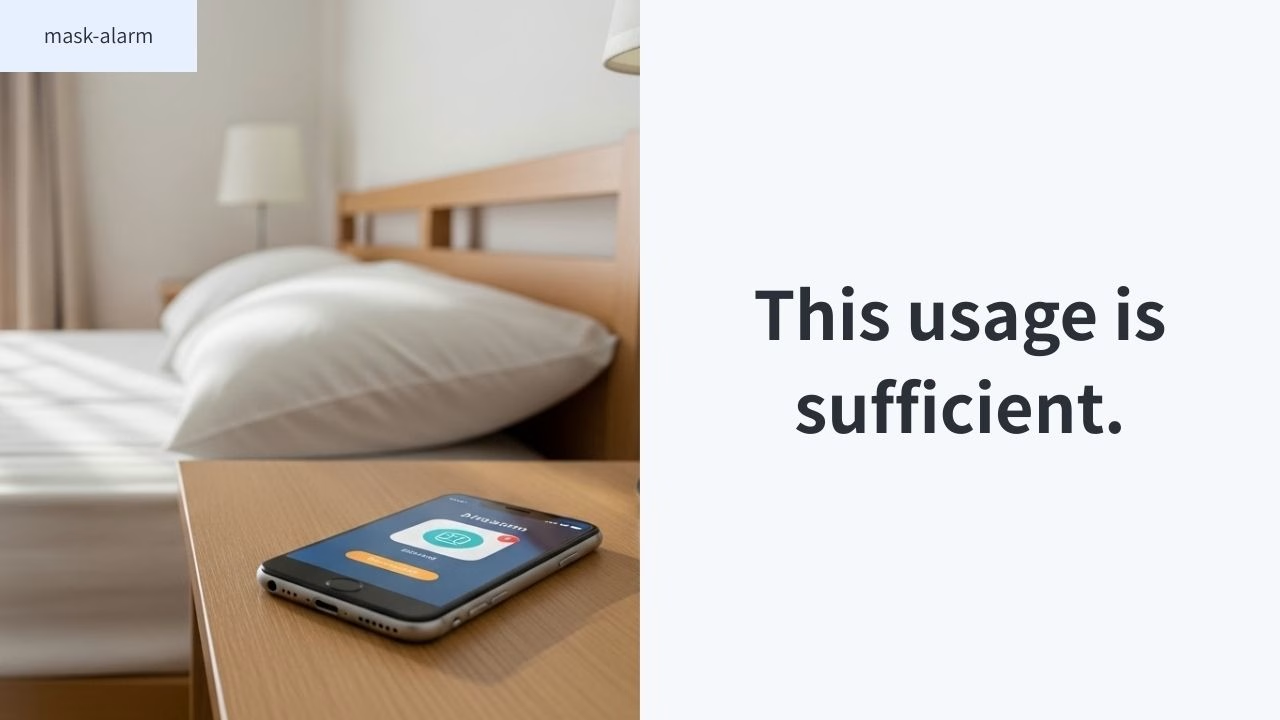
睡眠トラッカー系のアプリは気になるけれど、細かなヘルスデータまでは見なくていい。そう感じる方は意外と多いはずです。実際、毎朝の起きやすさや、寝る前の切り替えを整えたいだけなら、通知とアラームまわりだけでも十分役立ちます。アプリの分析画面を細かく確認しなくても、就寝前通知や起床アラームを生活の合図として使うだけで、朝と夜の流れが整いやすくなるケースは少なくありません。
この記事では、睡眠トラッカーの記録機能そのものに深く入り込まず、通知と起床設定だけをどう活かすかに絞って整理しました。どの設定を見ればよいのか、無理なく続けるための運用のコツ、使うときに気をつけたいポイントなどを、実際の体験をもとに具体的にまとめています。アプリを難しく使いこなすというより、生活の中で自然に役立てる視点で紹介していきます。

睡眠トラッカーの使い方|通知と起床アラームだけでシンプルに活用する考え方
睡眠トラッカーという名前を聞くと、睡眠の深さやスコアを細かく追いかけるものだと思いがちです。ただ、使い方を広げ過ぎると、かえって見る項目が増えて負担になりやすいです。
その一方で、通知と起床設定だけに役割を絞ると、かなり現実的になります。たとえば、寝る前にスマホを見る時間を切り上げるための就寝前通知、朝の起床時刻を整えるためのアラーム、二度寝しやすい人向けの再通知。このあたりは、日々の流れに自然に組み込みやすいです。
私自身も、最初は記録画面まで見ていましたが、続いたのは結局この部分でした。特に便利だったのは、就寝前のお知らせを固定し、朝のアラーム条件を毎日同じにしたことです。見る場所が少ないので迷いにくく、操作も短く終わります。
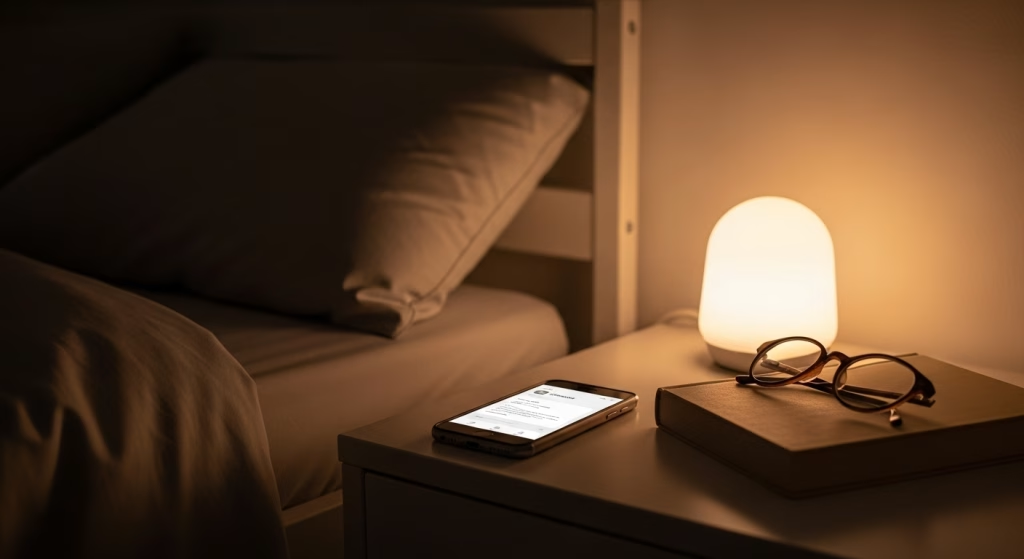
睡眠トラッカー通知と起床アラーム設定の基本ポイント
睡眠トラッカーを使い始めると、多くの設定項目や分析画面に目が行きがちです。ただ、最初からすべてを理解しようとすると負担になりやすく、結果としてアプリ自体を開かなくなることもあります。そこでおすすめなのが、通知と起床アラームだけに役割を絞る使い方です。就寝前の通知を「寝る準備の合図」にし、朝のアラームを「起きるきっかけ」として固定する。それだけでも生活の流れは整えやすくなります。ここでは、設定画面でまず確認しておきたい基本ポイントをやさしく整理します。
- まずは通知と起床アラームの設定だけ確認する
- 就寝前通知は寝る準備を始める合図として使う
- 起床アラームは時刻だけでなく鳴り方も固定する
- スマホ本体の通知表示設定も合わせて確認する
最初に触るのは通知と起床アラーム設定だけでOK
最初に全部の機能を見ようとすると、それだけで疲れます。そこで最初の一歩としては、次の3点だけ確認する形がおすすめです。
- 就寝前通知のオンオフ
- 起床アラームの時刻
- スヌーズや再通知の回数
この3つだけでも、使い心地はかなり変わります。とくに就寝前通知は、寝る準備を始めるきっかけとして使いやすいです。歯みがきや照明を落とす流れと結びつけると、アプリ単体より生活動線の中で働きやすくなります。
就寝前通知のおすすめ設定タイミング
就寝前通知は、理想の就寝時刻ぴったりに鳴らすより、30分から60分前くらいの少し手前に置くほうが扱いやすいです。直前だと、まだ片付けや入浴が終わっていないこともあります。逆に早過ぎると、通知だけ見てそのまま流れやすいです。
体感としては、通知が鳴ったらすぐ寝るのではなく、寝る準備を始める合図くらいがちょうどよく感じます。たとえば、通知が来たら室内照明を一段落とす、水分補給を済ませる、翌朝の服を出す。そんな小さな行動に結びつけると、無理なく続きやすいです。
起床アラームは時刻より鳴り方の条件を固定する
朝のアラームは、時刻だけでなく鳴り方も固定したほうが迷いにくいです。音量、バイブの有無、スヌーズ間隔、通知表示の強さ。このあたりを毎日変えると、起きる仕組みそのものが安定しません。
個人的に扱いやすかったのは、平日は同じ時刻、同じ音量、同じスヌーズ間隔にそろえる方法です。朝ごとに最適解を探さなくて済むので、設定の手間が減ります。休日だけ別設定にしたい場合も、差を大きくし過ぎないほうが翌週に戻しやすいです。
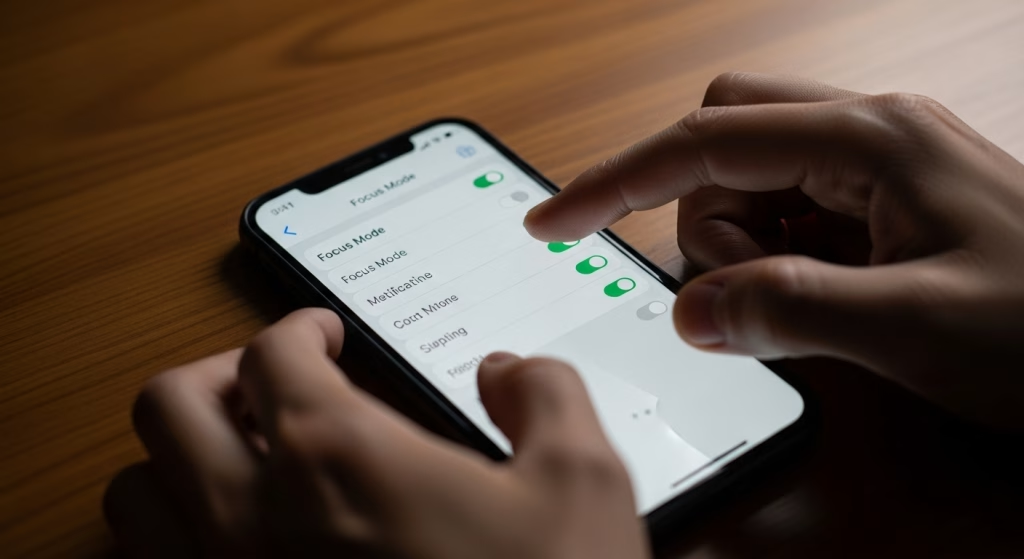
スマホ側の通知表示設定も確認しておく
意外と見落としやすいのが、ロック画面や集中モードとの相性です。アプリ側で通知をオンにしていても、スマホ本体側の設定で抑えられていると、思った通りに届かないことがあります。
確認しておきたいのは次の点です。
- ロック画面に通知が出るか
- おやすみモード中でもアラームが鳴るか
- 通知音とバイブが有効か
- イヤホン接続時の鳴り方が変わらないか
ここを最初に見ておくと、設定したのに使えなかったという失敗を減らしやすいです。
睡眠トラッカー通知と起床アラームを生活に馴染ませる運用方法
通知やアラームの設定を整えても、生活の流れの中で自然に使えなければ長く続きません。そこで大切になるのが、アプリの機能を増やすよりも、日常の行動と結びつけて運用することです。たとえば、夜は就寝前通知をきっかけに照明を落とす、朝はアラームを止めたあとにカーテンを開ける。こうした小さな流れを固定しておくと、通知やアラームが生活リズムの合図として働きやすくなります。ここでは、無理なく続けやすい運用のコツを体験ベースで整理します。
毎日確認する画面を決めておく
続けるためには、見る場所を増やさないことが大切です。通知と起床設定だけ活用するなら、毎日開くのは次のどちらかで十分です。
- 夜に通知設定を確認する
- 朝に次回アラームだけ確認する
毎回アプリ内の分析画面まで開く必要はありません。むしろ、そこまで見ないと気が済まない状態は、今回の使い方から少し外れます。通知が来たら寝る準備を始める。朝鳴ったら止める。必要なら次のアラームだけ確認する。そのくらいの軽さがちょうどよいです。

この使い方のポイントは、アプリを見る回数を増やさないことです。通知とアラームだけに役割を絞ると、操作は1日に数秒で終わります。実際に続けている読者の声でも「見る画面を減らしたほうが習慣化しやすい」という感想が多く、アプリを使いこなすより生活に溶け込ませる感覚が大切だと感じています。
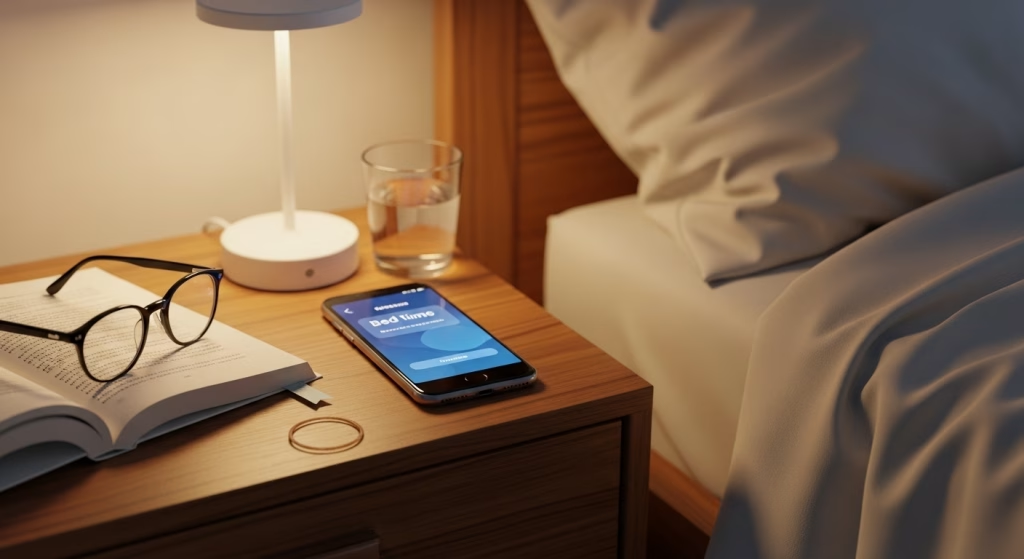
スマホのベッドサイド位置もセットで決める
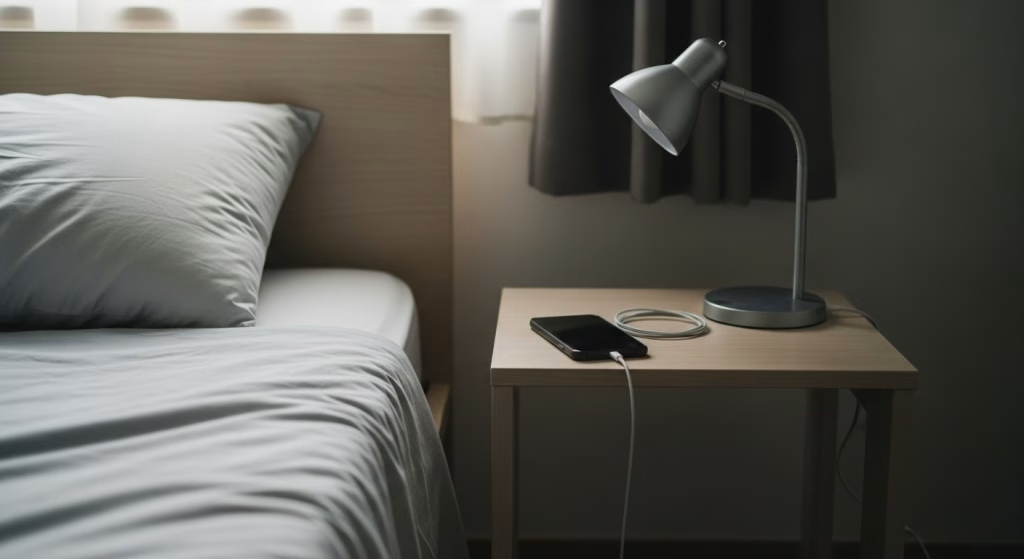
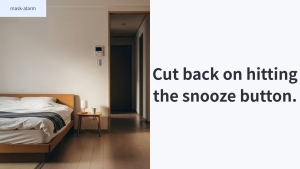
アラームの設定だけ整えても、スマホの置き場所が毎日違うと使い勝手がぶれます。枕元過ぎると止めやす過ぎることもありますし、遠過ぎると夜の充電や確認が面倒になります。
私が扱いやすいと感じたのは、手を伸ばせば届くが、寝たままでは完全に止めにくい位置です。小さな棚やサイドテーブルの上に固定すると、毎朝の動きが整いやすいです。
実際の運用では「スマホの位置」を固定するだけで、起床の流れがかなり安定します。アラーム設定を何度も変えるより、置き場所を1か所に決めてしまうほうが習慣化しやすいケースが多いです。小さなサイドテーブルや棚をベッド横に置くだけでも、朝の動きが整いやすくなるという声は多く聞かれます。
通知を生活行動の合図として使う
この使い方で大事なのは、通知を情報として受け取るより、行動の合図にすることです。通知が来たら何をするかを先に決めておくと、実用性が上がります。
たとえば次のような組み合わせです。
- 就寝前通知が来たら部屋の主照明を消す
- 起床アラームを止めたらカーテンを開ける
- 再通知が来たらベッドから足を下ろす
通知そのものに期待し過ぎず、次の行動と結びつける。この発想にすると、アプリへの依存感が強くなりにくいです。
通知を「行動のスイッチ」として扱うと、アプリに頼り過ぎない使い方になります。編集部で試してみても、通知を見て考えるより「通知が来たら同じ行動をする」と決めておくほうが習慣化しやすい傾向がありました。特に照明を落とす、カーテンを開けるなど、環境を少し変える行動と組み合わせると続きやすいという声が多く聞かれます。
設定の見直しは週1回だけで十分
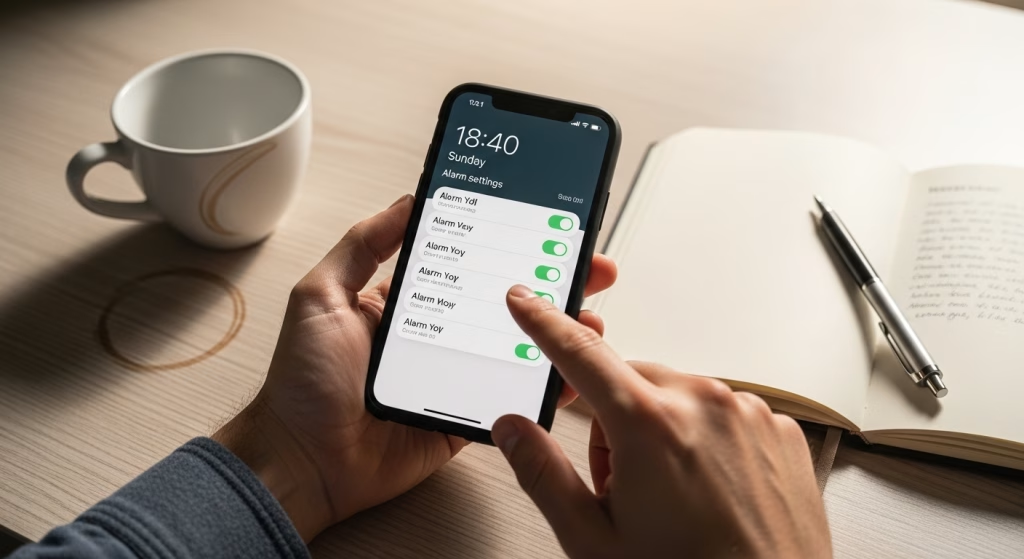
毎日細かく調整するより、週1回だけ見直すほうが続きやすいです。見直す項目も多くなくて大丈夫です。
- 就寝前通知の時刻は早過ぎないか
- 朝の音量は強過ぎないか弱過ぎないか
- スヌーズ回数が増え過ぎていないか
このくらいなら負担が小さく、使い方が散らかりにくいです。通知設定は便利ですが、いじり過ぎると逆に扱いにくくなる印象があります。
設定の見直しを週1回に限定すると、アプリの調整に時間を取られ過ぎないという利点があります。編集部で試してみても、毎日設定を触るより「週末に軽く確認する」くらいの頻度のほうが長く続く傾向がありました。設定を細かく最適化するより、生活の流れに無理なく合っているかを確認する感覚で見直すのがおすすめです。
睡眠トラッカー通知と起床アラーム運用で気をつけたいポイント
通知やアラームは便利な仕組みですが、設定のしかたによっては逆に使いにくくなることもあります。特に睡眠トラッカー系アプリは機能が多いため、通知が増え過ぎたり、アラームの鳴り方が生活環境に合わなくなったりするケースもあります。ここでは、実際に使ってみて気づきやすい注意点をいくつか整理しました。無理に完璧な設定を目指すより、日常の流れに違和感なく馴染んでいるかを目安に見直していくと扱いやすくなります。
通知の数を増やし過ぎない
睡眠系アプリは、初期設定のままだと案内や提案が多いことがあります。ただ、通知が多いほど使いやすいとは限りません。むしろ、必要な通知まで埋もれやすくなります。
今回の目的が通知と起床設定だけの活用なら、残す通知はかなり少なくて構いません。就寝前、起床、必要なら再通知。このくらいに絞ると、意味がはっきりします。
通知を整理するだけでも、アプリの印象はかなり変わります。編集部でも試してみましたが、不要な通知をオフにして「就寝前通知と起床アラームだけ」にすると、アプリを開く回数が減り、生活の流れの中で自然に使えるようになりました。通知は多いほど便利というより、必要なものだけ残すほうが扱いやすく感じる人が多いようです。
起きられない日があっても設定を責め過ぎない
アラームを整えても、毎朝きれいに起きられるとは限りません。寝不足の日、疲れている日、予定が不規則な日もあります。そのため、1日単位で設定の良し悪しを判断しないほうが落ち着いて続けられます。
体感では、数日から1週間くらいで見たほうが、合う設定かどうかを判断しやすいです。単発の失敗で全部変えると、かえって迷いやすくなります。
起床アラームの設定は「うまく起きられた日」よりも「数日単位の感覚」で見るほうが判断しやすいです。編集部でも試したところ、1日ごとに設定を変えるより、同じ条件で数日使ってみるほうが生活のリズムに合っているかを落ち着いて確認できました。少し合わない日があってもすぐに変更せず、数日様子を見るくらいの余裕を持つと運用が安定しやすくなります。
家族や同室者がいる場合はアラームの鳴り方を確認する
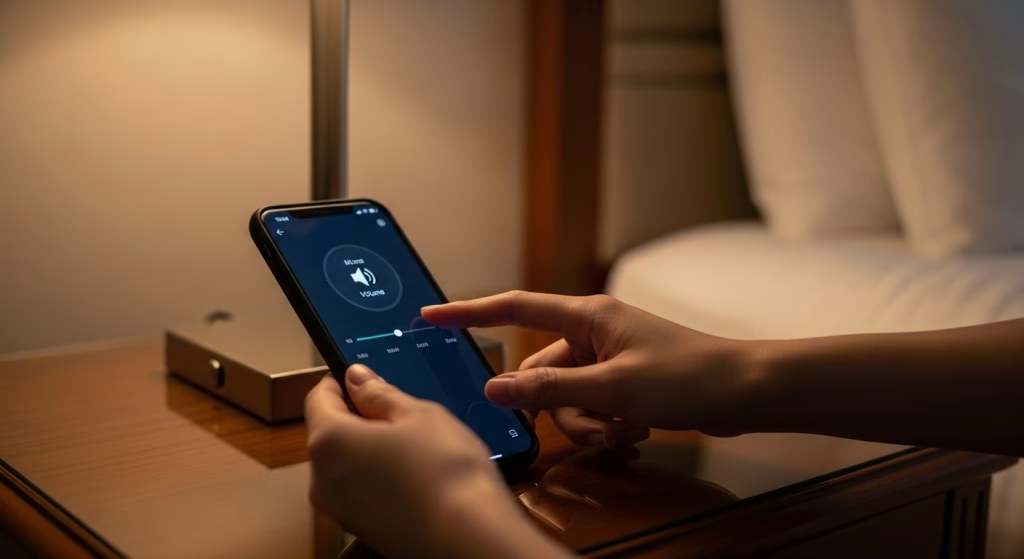
起床アラームは自分だけでなく、周囲にも影響します。音量、バイブ、再通知の回数は、使う場所に合わせて先に確かめたほうが安心です。
特に旅行先や同室環境では、普段通りの設定が強過ぎることがあります。そんなときは、振動中心にする、音量を一段下げる、端末の置き場所を変える。こうした調整のほうが、アプリを替えるより早いこともあります。
同室環境では、アラームの音量よりも「鳴り方の組み合わせ」を調整すると扱いやすくなります。編集部でも試してみましたが、音量を下げるだけでなく振動を併用したり、スマホを少し離れた位置に置いたりするだけで周囲への影響がかなり変わりました。旅行先やホテルでは、到着したタイミングで一度アラーム設定を確認しておくと安心です。
睡眠トラッカー通知と起床アラームの使い方FAQ
通知と起床アラームだけに絞った使い方はシンプルですが、実際に使い始めると細かな疑問が出てくることもあります。ここでは、読者からよく聞かれるポイントを中心に、実際の運用で感じやすい疑問を整理しました。難しく考え過ぎず、自分の生活に合うかどうかを基準に調整していくと、アプリは無理なく使い続けやすくなります。
- 睡眠トラッカーなのに記録画面を見なくても意味はありますか?
-
あります。少なくとも、就寝前通知や起床アラームを生活の区切りとして使うだけでも役割はあります。全部の機能を使い切る必要はありません。自分に必要な部分だけ切り取るほうが、かえって続きやすいこともあります。
- 普通の時計アプリではだめですか?
-
だめではありません。時計アプリで十分な方も多いです。睡眠トラッカー系アプリを使う意味があるとすれば、就寝前通知や起床まわりの導線をひとまとめで扱いやすい点です。とはいえ、使い比べて時計アプリのほうが軽いなら、そちらを選ぶのも自然です。
- スヌーズは何回までにしたほうがよいですか?
-
正解は1つではありません。ただ、回数が多過ぎると、止める作業だけ増えてしまいます。まずは少なめに設定し、数日使って起き方を見ながら調整するのが現実的です。
- 通知を見ても動けないときはどうすればよいですか?
-
通知の文言や時刻を変えるより、通知のあとにやることを一つだけ決めるほうが動きやすいです。たとえば、通知が来たら照明を落とす。アラームを止めたらカーテンを開ける。そのように次の行動を固定すると、通知がただの表示で終わりにくくなります。
睡眠トラッカー通知と起床アラーム活用のまとめ
睡眠トラッカーを使うからといって、すべてのデータを細かく追う必要はありません。通知と起床設定だけに役割を絞ると、使い方はかなりシンプルになります。
就寝前通知は寝る準備の合図にする。起床アラームは時刻だけでなく鳴り方も固定する。毎日見る画面を増やさず、週1回だけ見直す。この流れにすると、アプリを無理なく生活に置きやすくなります。
大きく変えようとしなくても大丈夫です。まずは今使っているアプリで、通知とアラームの設定だけ整えるところから始めてみる。そんな小さな一歩でも、朝と夜の流れは少し扱いやすくなります。
免責
本記事は、睡眠トラッカー系アプリの通知機能と起床設定を日常で使いやすくするための体験ベースの整理です。医療的な評価や健康効果を示すものではありません。アプリの仕様や設定項目は機種やバージョンによって異なるため、実際の操作時はお使いの端末とアプリ内表示をご確認ください。


コメント